
 Krzysztof Majewski
 Krzysztof Majewski
Pasjonat cyberbezpieczeństwa i architektury systemowej. Od 12 lat w branży IT. W dzień zarządza infrastrukturą chmurową, w nocy testuje nowe dystrybucje Linuxa. Wierzy, że każdy kod da się zoptymalizować, a hardware nie ma przed nim tajemnic.
 Alicja Nowicka
 Alicja Nowicka
Dziennikarka technologiczna z nosem do trendów. Specjalizuje się w sztucznej inteligencji (AI) i rynku mobile. Bezlitośnie weryfikuje fake newsy i marketingowe obietnice gigantów tech. Jej misja? Tłumaczyć technologię na język korzyści.
Praca z kanapy brzmi jak marzenie, dopóki Twój kręgosłup nie zacznie protestować, a oczy nie odmówią posłuszeństwa po czterech godzinach mrużenia wzroku. Jeśli wciąż polegasz wyłącznie na matrycy laptopa, marnujesz swój potencjał. Wybór odpowiedniego ekranu to nie jest luksus – to inwestycja w Twoje zdrowie i święty spokój. Zastanawiasz się, jaki monitor do pracy zdalnej realnie odmieni Twój codzienny komfort? Odpowiedź nie sprowadza się tylko do najdroższego modelu z wystawy. Chodzi o znalezienie sprzętu, który dopasuje się do Twojego biurka, zadań i… budżetu.
Dlaczego wybór monitora do pracy zdalnej to najważniejsza decyzja dla Twojego domowego biura?
Domowe biuro często bywa improwizowane, ale monitor to element, na którym nie warto oszczędzać. To główne narzędzie Twojej pracy, okno na świat Twoich projektów i maili. Dobry wyświetlacz stacjonarny sprawia, że przestajesz walczyć z technologią, a zaczynasz po prostu działać płynnie.
Laptop to za mało – jak praca na małym ekranie wpływa na Twoją postawę i wzrok?
Praca na 13 czy 15 calach przez osiem godzin dziennie to prosta droga do zostania „człowiekiem-znakiem zapytania”. Garbisz się. Wyciągasz szyję do przodu. Twoje oczy męczą się, próbując wyłapać detale w arkuszu kalkulacyjnym. Mały ekran wymusza nienaturalną pozycję, co kończy się bólem karku i migrenami. Ekran do biura domowego pozwala ustawić głowę prosto, co natychmiast odciąża kręgosłup szyjny.
Zwiększenie produktywności dzięki dodatkowej przestrzeni roboczej – co mówią badania?
Zasada jest prosta: więcej miejsca to mniej klikania. Badania od lat potwierdzają, że dodatkowy monitor lub jeden duży panel potrafi zwiększyć efektywność o kilkanaście, a nawet kilkadziesiąt procent. Nie tracisz czasu na przełączanie się między oknami (Alt+Tab staje się rzadszym gościem). Widzisz dokument źródłowy po lewej, a edytor po prawej. Czysta wygoda.
Kluczowe parametry techniczne, które musisz znać przed zakupem
Zanim zaczniesz przeglądać oferty, musisz zrozumieć kilka pojęć. Nie daj się złapać na marketingowy bełkot o „miliardach kolorów”, jeśli Twoim głównym zadaniem jest odpisywanie na maile i analiza danych.
Przekątna ekranu i proporcje – czy standardowe 24 cale wystarczą, czy lepiej postawić na monitor UltraWide?
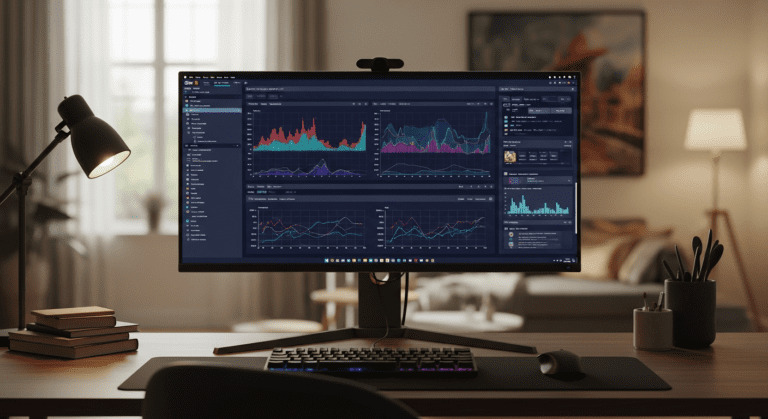
Dla większości osób 24 cale to absolutne minimum, które sprawdza się w ciasnych kątach. Jeśli jednak masz miejsce na biurku, 27 cali to dzisiejszy „sweet spot”. A co z UltraWide (21:9)? To genialne rozwiązanie, jeśli chcesz zastąpić dwa mniejsze monitory jednym szerokim panelem. To jak mieć dwa biurka w cenie jednego – idealne do pracy wielozadaniowej.
Rozdzielczość Full HD, Quad HD czy 4K – jak dopasować zagęszczenie pikseli do specyfiki Twoich zadań?
Full HD (1080p) na 24 calach wygląda nieźle, ale na 27 calach zobaczysz już pojedyncze punkty. Jeśli zależy Ci na ostrym tekście, celuj w Quad HD (1440p). To złoty środek. 4K to luksus, który wymaga mocniejszego komputera, ale oferuje nieskazitelną czystość obrazu – docenisz to, jeśli pracujesz z dużą ilością liczb lub grafiką.
Rodzaj matrycy: IPS vs. VA – który panel zapewni najlepszy kontrast i kąty widzenia w oświetleniu domowym?
Wybór jest prosty: w 90% przypadków wybierz IPS. Oferuje świetne kolory i szerokie kąty widzenia, więc obraz nie straci jakości, gdy lekko się odchylisz. Matryce VA mają lepszy kontrast i głębszą czerń (fajne do filmów po pracy), ale czasem smużą przy przewijaniu czarnego tekstu na białym tle. Do pracy biurowej IPS wygrywa.
Ergonomia i zdrowie oczu – pracuj 8 godzin bez zmęczenia i bólu
Twój organizm to nie maszyna. Jeśli po pracy czujesz, że masz „piasek pod powiekami”, Twój obecny sprzęt do home office Cię zawodzi. Ergonomia to nie są puste hasła – to realna różnica w tym, jak czujesz się o godzinie 17:00.
Technologie ochrony wzroku: Flicker-Free i filtr światła niebieskiego jako standard nowoczesnego monitora
Migotanie ekranu (często niewidoczne gołym okiem) to główny winowajca zmęczenia. Szukaj funkcji Flicker-Free. Do tego filtr światła niebieskiego – najlepiej taki, który nie zmienia drastycznie kolorów na żółte, ale chroni Twój rytm dobowy. Twoje oczy będą Ci wdzięczne, zwłaszcza podczas wieczornych sesji.
Regulowana podstawa (HAS, Pivot, Tilt) – dlaczego możliwość ustawienia monitora na wysokości oczu jest kluczowa dla Twojego kręgosłupa?
Monitor musi stać na wprost Twojej twarzy, a nie klatki piersiowej. Jeśli podkładasz pod ekran ryzę papieru, czas na zmianę. Funkcja HAS (regulacja wysokości) to podstawa. Tilt (pochylenie) pozwoli uniknąć odblasków, a Pivot (obrót do pionu) to zbawienie przy czytaniu długich kodów lub artykułów.
Matowa czy błyszcząca matryca? Rozwiązujemy problem odblasków przy oknie
Pracujesz tyłem do okna? Błyszcząca matryca zrobi z Twojego monitora lustro. Zobaczysz w nim siebie, szafę i słońce, ale nie swoją pracę. Do domowego biura wybieraj wyłącznie matryce matowe (anti-glare). Rozpraszają światło i pozwalają skupić się na tym, co ważne.
Funkcje ułatwiające życie, czyli jak uporządkować biurko (Home Office Setup)
Kable to zmora każdego domowego stanowiska. Nowoczesne monitory potrafią działać jak stacje dokujące, co oszczędza mnóstwo nerwów i miejsca na blacie.
Monitor z USB-C i Power Delivery – ładowanie laptopa i przesyłanie obrazu jednym kablem
To technologia, która zmienia zasady gry. Jeden kabel USB-C łączy laptopa z monitorem: przesyła obraz, dźwięk i jednocześnie ładuje Twój komputer (Power Delivery). Koniec z szukaniem zasilacza w torbie po powrocie z kawiarni. Wpinasz jedną wtyczkę i jesteś gotowy do akcji.
Wbudowany Hub USB i funkcja KVM – idealne rozwiązanie, jeśli korzystasz z komputera służbowego i prywatnego jednocześnie
Masz prywatnego PC i służbowego laptopa? Funkcja KVM pozwala używać tej samej myszki i klawiatury do obu maszyn. Przełączasz się jednym przyciskiem na monitorze. Hub USB z kolei pozwala podpiąć pendrive’a czy słuchawki bezpośrednio do ekranu, zamiast nurkować pod biurko do obudowy komputera.
Standard VESA – kiedy warto zainwestować w ramię do monitora, aby odzyskać miejsce na blacie?
Jeśli Twoje biurko jest małe, zamontuj monitor na ramieniu przykręcanym do krawędzi blatu. Standard VESA (rozstaw śrub z tyłu obudowy) pozwala na taki montaż. Dzięki temu pod monitorem zyskujesz wolną przestrzeń na notatnik, klawiaturę czy kawę.
Jaki monitor do pracy zdalnej wybrać? Dopasuj model do swojego zawodu
Innych narzędzi potrzebuje księgowa, a innych montażysta wideo. Nie przepłacaj za parametry, których nie wykorzystasz, ale nie oszczędzaj tam, gdzie są one kluczowe.
| Zawód | Rekomendowana przekątna | Kluczowa funkcja |
|---|---|---|
| Praca biurowa / Admin | 24″ – 27″ | Filtr światła niebieskiego, regulacja wysokości |
| Programista / Analityk | 27″ – 34″ (Ultrawide) | Tryb Pivot, wysoka rozdzielczość (ostry tekst) |
| Grafik / Projektant | 27″ – 32″ (4K) | Odwzorowanie barw sRGB/AdobeRGB, matryca IPS |
Najlepszy wybór do pracy biurowej, administracji i obsługi klienta – postaw na tekstową czytelność
Tutaj liczy się spokój dla oczu. Dobry kontrast i wyraźne czcionki to podstawa. Nie potrzebujesz odświeżania 144Hz ani profesjonalnej kalibracji kolorów. Solidne 24 cale Full HD z dobrą regulacją wysokości w zupełności wystarczy.
Monitor dla programisty i analityka danych – dlaczego tryb portretowy (Pivot) zmienia zasady gry?
Jeśli Twoja praca polega na przewijaniu setek linii kodu lub długich tabel, Pivot będzie Twoim najlepszym przyjacielem. Monitor ustawiony pionowo mieści znacznie więcej treści bez ciągłego scrollowania. To ogromna oszczędność czasu i mniejsze zmęczenie dłoni.
Praca kreatywna w domu – na jakie parametry odwzorowania barw (sRGB, Adobe RGB) musi zwrócić uwagę grafik?
Jeśli tworzysz treści wizualne, nie możesz zgadywać, czy czerwony to na pewno czerwony. Szukaj monitorów z pokryciem sRGB powyżej 99% i niskim parametrem Delta E (błąd koloru). Matryca 4K pozwoli Ci też zobaczyć każdy detal bez konieczności ciągłego przybliżania obrazu.
Budżet a jakość – ile realnie trzeba zapłacić za solidny monitor do pracy?
Ceny monitorów rozpięte są od kilkuset do kilku tysięcy złotych. Dobra wiadomość? Solidny sprzęt do pracy biurowej nie musi zrujnować Twojego portfela.
Tanie i sprawdzone modele do 1000 zł – na jakie kompromisy musisz się przygotować?
W tej kwocie bez problemu znajdziesz świetne 24 cale lub przyzwoite 27 cali w Full HD. Kompromisem będzie zazwyczaj brak USB-C i prostsza podstawa (często bez regulacji wysokości). Jednak pod kątem jakości obrazu, wiele modeli z tego segmentu oferuje już bardzo dobre matryce IPS.
Segment premium i monitory ultrawide – czy warto dopłacić za dodatkową przestrzeń i design?
Powyżej 1500-2000 zł wchodzimy w świat rozdzielczości 4K, zakrzywionych ekranów UltraWide i pełnego wsparcia dla USB-C. Czy warto? Jeśli spędzasz przed monitorem 40+ godzin tygodniowo, zdecydowanie tak. Komfort pracy na dużym, szerokim ekranie z jednym kablem do laptopa jest wart każdej wydanej złotówki.
Podsumowanie – na co ostatecznie się zdecydować?
Wybierając to, jaki monitor do pracy zdalnej kupić, zacznij od analizy swojego stanowiska. Jeśli masz mało miejsca – bierz 24 cale. Jeśli pracujesz z danymi – celuj w 27 cali QHD. A jeśli kochasz multitasking – UltraWide będzie strzałem w dziesiątkę. Pamiętaj, że to narzędzie, które ma Ci służyć przez lata.
Krótka lista kontrolna (Checklista) przed kliknięciem „Kup teraz”
- Czy monitor ma matową matrycę?
- Czy podstawa pozwala na regulację wysokości (HAS)?
- Czy rozdzielczość jest dopasowana do wielkości ekranu (np. 1440p dla 27 cali)?
- Czy potrzebuję złącza USB-C z ładowaniem?
- Czy sprzęt posiada technologie ochrony wzroku (Flicker-Free)?
Sprawdź nasze zestawienie polecanych monitorów i stwórz ergonomiczne stanowisko pracy już dziś!
Nie odkładaj zdrowia na później. Inwestycja w dobry ekran zwróci Ci się w postaci lepszego samopoczucia i większej ilości wolnego czasu, który odzyskasz dzięki sprawniejszej pracy. Przejrzyj nasze rankingi i wybierz model, który najlepiej pasuje do Twojego home office.
Najczęściej zadawane pytania (FAQ)
1. Czy monitor gamingowy nadaje się do pracy zdalnej?
Tak, jak najbardziej. Monitory dla graczy często mają świetne parametry, ale uważaj na matryce typu TN – mają słabe kolory i kąty widzenia. Jeśli monitor gamingowy ma matrycę IPS, będzie doskonałym narzędziem do biura.
2. Czy zakrzywiony ekran (curved) ma sens w biurze?
Przy dużych monitorach UltraWide (34 cale i więcej) zakrzywienie pomaga ogarnąć wzrokiem cały obszar. Przy mniejszych, tradycyjnych ekranach 24-27 cali, jest to raczej kwestia gustu niż realnej potrzeby.
3. Jaka jest optymalna odległość od monitora?
Powinieneś siedzieć na wyciągnięcie ręki od ekranu (około 50-70 cm). Górna krawędź obudowy powinna znajdować się na linii Twojego wzroku lub nieco poniżej.
4. Czy warto dopłacać do rozdzielczości 4K przy pracy z tekstem?
Jeśli pracujesz dużo z dokumentami i zależy Ci na czcionkach „jak z wydruku”, 4K robi ogromną różnicę. Pamiętaj jednak, że przy 27 calach będziesz musiał użyć skalowania systemowego, aby ikony nie były zbyt małe.