
 Krzysztof Majewski
 Krzysztof Majewski
Pasjonat cyberbezpieczeństwa i architektury systemowej. Od 12 lat w branży IT. W dzień zarządza infrastrukturą chmurową, w nocy testuje nowe dystrybucje Linuxa. Wierzy, że każdy kod da się zoptymalizować, a hardware nie ma przed nim tajemnic.
 Alicja Nowicka
 Alicja Nowicka
Dziennikarka technologiczna z nosem do trendów. Specjalizuje się w sztucznej inteligencji (AI) i rynku mobile. Bezlitośnie weryfikuje fake newsy i marketingowe obietnice gigantów tech. Jej misja? Tłumaczyć technologię na język korzyści.
Twój laptop uruchamia się tak długo, że zdążysz zaparzyć kawę, wypić ją i przejrzeć wiadomości? To frustrujące, gdy sprzęt, który kiedyś śmigał, teraz ledwo radzi sobie z otwarciem przeglądarki. Często winowajcą nie jest wcale procesor czy brak pamięci RAM, ale stary, talerzowy dysk twardy. Wymiana dysku w laptopie na nowoczesny model SSD to najprostszy i najtańszy sposób, by tchnąć w Twoje urządzenie zupełnie nowe życie. Zamiast wydawać kilka tysięcy na nowy komputer, możesz za ułamek tej kwoty sprawić, że Twój obecny sprzęt będzie działał szybciej niż w dniu zakupu.
Wymiana dysku w laptopie – prosty sposób na drugie życie twojego komputera
Zastanawiasz się, czy Twój kilkuletni laptop nadaje się już tylko do utylizacji? Zanim spiszesz go na straty, spójrz na to z innej perspektywy. Większość starszych urządzeń posiada potężne wąskie gardło w postaci mechanicznego dysku HDD. Modernizacja laptopa poprzez zmianę nośnika danych to zmiana, którą poczujesz od pierwszego kliknięcia.
Dlaczego twój laptop zwolnił? Różnica między starym HDD a nowoczesnym SSD
Stare dyski HDD (Hard Disk Drive) działają trochę jak gramofon – mają obracający się talerz i głowicę, która musi fizycznie przesunąć się, aby odczytać dane. To trwa. Z kolei dysk SSD (Solid State Drive) to czysta elektronika, pozbawiona ruchomych części. Wyobraź sobie, że zamiast biegać po wielkiej bibliotece w poszukiwaniu książki, po prostu natychmiast przywołujesz treść w myślach. SSD jest od kilku do kilkudziesięciu razy szybszy w dostępie do danych niż HDD, co przekłada się na błyskawiczne uruchamianie systemu Windows i aplikacji.
Kiedy warto zdecydować się na wymianę, a kiedy lepiej kupić nowy sprzęt?
Jeśli Twój laptop ma procesor klasy Intel Core i3 (co najmniej 4. generacji) lub nowszy i posiada co najmniej 4 GB RAM, instalacja dysku SSD zdziała cuda. Jeśli jednak sprzęt ma więcej niż 10 lat, matryca jest ledwo czytelna, a obudowa rozpada się w rękach, inwestycja może być dyskusyjna. W większości przypadków jednak wymiana dysku w laptopie kosztująca od 150 do 400 zł przesuwa konieczność zakupu nowego komputera o kolejne 3-4 lata.
Jak wybrać odpowiedni dysk do laptopa? Formaty, złącza i parametry
Zanim pobiegniesz do sklepu, musisz wiedzieć, co dokładnie pasuje do Twojej „maszyny”. Nie każdy dysk wejdzie do każdego laptopa. Wybór niewłaściwego standardu to najczęstszy błąd, który kończy się niepotrzebnym zwrotem towaru i stratą czasu.
Standard SATA czy ultraszybkie M.2 NVMe – który dysk pasuje do twojej płyty głównej?
W starszych laptopach (i wielu budżetowych nowych modelach) króluje złącze SATA. Wygląda ono jak większa kostka i pasuje tam, gdzie wcześniej znajdował się tradycyjny HDD. Nowsze konstrukcje, szczególnie te smukłe, korzystają ze złącza M.2. Jeśli Twój komputer obsługuje protokół NVMe, możesz liczyć na kosmiczne prędkości. Jak to sprawdzić? Najlepiej zajrzeć do instrukcji obsługi na stronie producenta lub użyć darmowego programu typu HWInfo.
Rozmiar ma znaczenie: dysk 2,5 cala vs. nowoczesne moduły SSD
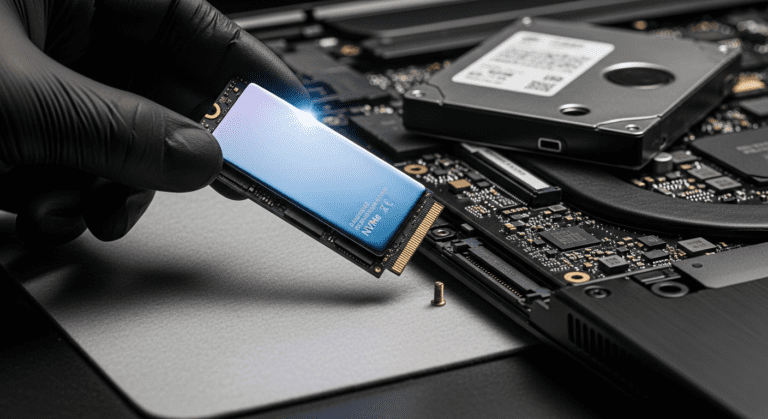
Dyski SATA mają standardowy rozmiar 2,5 cala i grubość 7 mm lub 9,5 mm. Z kolei dyski M.2 przypominają listek gumy do żucia. Pamiętaj, że montaż nośnika danych w formacie M.2 wymaga odpowiedniego gniazda na płycie głównej. Niektóre laptopy pozwalają na posiadanie obu tych dysków jednocześnie – jeden na system, drugi na dane.
Jaką pojemność wybrać? Optymalne rozwiązania dla pracy biurowej i gamingu
Pojemność zależy od Twoich potrzeb, ale dzisiaj standardem absolutnym jest 500 GB. Pozwala to na komfortowe trzymanie systemu, zestawu programów i sporej biblioteki zdjęć.
| Pojemność | Zastosowanie | Dla kogo? |
|---|---|---|
| 240 – 256 GB | Praca biurowa, internet, filmy online | Użytkownik domowy z małym budżetem |
| 500 – 512 GB | Uniwersalne: multimedia, praca, kilka gier | Złoty środek dla większości osób |
| 1 TB i więcej | Montaż wideo, duże biblioteki gier, archiwum foto | Profesjonaliści i wymagający gracze |
Przygotowanie do wymiany – narzędzia i bezpieczeństwo danych
Zanim weźmiesz śrubokręt do ręki, musisz się przygotować. To nie jest operacja na otwartym sercu, ale chwila nieuwagi może kosztować Cię utratę cennych zdjęć lub uszkodzenie elektroniki. Spokój i odpowiednie zaplecze to Twoi najlepsi przyjaciele podczas modernizacji komputera.
Niezbędnik serwisanta: jakie śrubokręty i akcesoria przygotować?
Większość laptopów skręcona jest małymi śrubkami krzyżakowymi (PH0 lub PH00). Przydatna będzie też plastikowa kostka do podważania obudowy (może być stara karta bankomatowa), aby nie porysować plastiku. Nie używaj noży kuchennych ani metalowych śrubokrętów do podważania zatrzasków – zostawisz ślady, których nie da się usunąć.
Dlaczego kopia zapasowa to absolutna podstawa przed otwarciem obudowy?
Nigdy nie zakładaj, że wszystko pójdzie gładko. Zanim zaczniesz wymianę dysku w laptopie, skopiuj najważniejsze pliki na chmurę lub zewnętrzny nośnik. Jeśli planujesz klonowanie systemu, kopia i tak jest wymagana na wypadek błędu zapisu. Twoje dane są warte znacznie więcej niż nowy podzespół.
BHP elektroniki: jak uniknąć wyładowań elektrostatycznych podczas pracy
Ładunki elektrostatyczne zgromadzone na Twoim ciele mogą „usmażyć” delikatne układy scalone. Zanim dotkniesz wnętrza laptopa, dotknij czegoś metalowego, co jest uziemione (np. nielakierowanego fragmentu kaloryfera). Unikaj pracy na dywanie i w wełnianym swetrze – to fabryka iskier, których Twój laptop bardzo nie lubi.
Klonowanie dysku czy czysta instalacja systemu – co wybrać?
Masz dwie drogi: albo przenosisz wszystko 1:1 ze starego dysku, albo stawiasz system od nowa. Każda z tych metod ma swoich zwolenników. Zastanów się, czy Twój obecny Windows działa stabilnie, czy może ciągnie za sobą ogon błędów i niepotrzebnych aplikacji, które instalowałeś przez lata.
Klonowanie dysku krok po kroku – jak przenieść system Windows i pliki 1:1
Klonowanie to proces tworzenia lustrzanego odbicia starego dysku na nowym. Po wszystkim wkładasz nowy SSD i cieszysz się identycznym pulpitem, wszystkimi hasłami i programami – tyle że działającymi znacznie szybciej. Do tej operacji będziesz potrzebować adaptera USB-SATA (jeśli Twój laptop nie ma miejsca na dwa dyski naraz).
Najlepsze darmowe i płatne programy do klonowania danych
- Macrium Reflect Free – bardzo solidne narzędzie, często wybierane przez profesjonalistów.
- Clonezilla – dla nieco bardziej zaawansowanych, o surowym interfejsie, ale ogromnych możliwościach.
- Acronis Cyber Protect Home Office – płatne, ale niezwykle intuicyjne i szybkie.
- Programy od producentów (np. Samsung Data Migration) – działają świetnie, jeśli kupiłeś dysk danej marki.
Zalety czystej instalacji systemu operacyjnego – kiedy warto zacząć od zera?
Czasami wymiana dysku w laptopie to idealna okazja do „wietrzenia” systemu. Czysta instalacja eliminuje wirusy, błędy rejestru i zbędne śmieci od producenta laptopa. Komputer będzie działał jeszcze szybciej niż po samym klonowaniu. Pamiętaj tylko, aby wcześniej przygotować bootowalny pendrive z systemem Windows i zapisać klucz produktu (choć nowoczesne laptopy mają go zaszytego w BIOSie).
Instrukcja krok po kroku: fizyczna wymiana dysku w laptopie
Nadszedł moment prawdy. Wyłącz komputer, odłącz zasilacz i przygotuj czyste miejsce na stole. Nie śpiesz się. Każdy ruch powinien być przemyślany, a śrubki najlepiej układać w takiej kolejności, w jakiej były wykręcane – często różnią się one długością.
Jak bezpiecznie otworzyć obudowę laptopa i nie połamać zatrzasków?
Po wykręceniu wszystkich śrubek (sprawdź, czy jakieś nie chowają się pod gumowymi nóżkami!), delikatnie podważ obudowę plastikowym narzędziem. Zacznij od jednego z rogów i przesuwaj się wzdłuż krawędzi. Jeśli czujesz silny opór, nie szarp – sprawdź, czy na pewno wykręciłeś każdą śrubę.
Odłączanie baterii – kluczowy krok dla bezpieczeństwa podzespołów
To absolutnie najważniejszy punkt! Nawet jeśli laptop jest wyłączony, na płycie głównej może występować napięcie. Jedna upuszczona śrubka może spowodować zwarcie, które uśmierci Twój sprzęt. Znajdź wtyczkę baterii i delikatnie ją wypnij. Teraz możesz bezpiecznie kontynuować wymianę dysku w laptopie.
Demontaż starego nośnika i prawidłowy montaż nowego dysku w gnieździe
Stary dysk zazwyczaj jest przykręcony kilkoma śrubkami do specjalnego koszyczka (sanek). Odkręć go, wyjmij nośnik z gniazda SATA lub M.2, a na jego miejsce włóż nowy SSD. Pamiętaj, żeby nie wpychać niczego na siłę – złącza są wyprofilowane tak, że pasują tylko w jednej pozycji. Dokręć wszystkie śrubki i upewnij się, że dysk stabilnie siedzi na swoim miejscu.
Pierwsze uruchomienie i konfiguracja po wymianie
Złożyłeś wszystko do kupy? Świetnie! Czas sprawdzić, czy operacja się udała. Nie panikuj, jeśli przy pierwszym włączeniu system nie załaduje się od razu – nowy podzespół wymaga czasem chwili uwagi w ustawieniach technicznych komputera.
Co zrobić, jeśli laptop nie widzi nowego dysku? Ustawienia w BIOS/UEFI
Jeśli po włączeniu widzisz komunikat „No bootable device”, wejdź do BIOSu (zazwyczaj klawisze F2, F12 lub Del podczas startu). Sprawdź, czy dysk jest widoczny na liście urządzeń. Jeśli tak, a system nie startuje, upewnij się, że tryb kontrolera ustawiony jest na AHCI (dla SSD to kluczowe). W przypadku nowej instalacji, musisz ustawić pendrive jako pierwsze urządzenie startowe.
Inicjalizacja dysku i tworzenie partycji w systemie Windows
Jeśli zainstalowałeś nowy, czysty dysk jako dodatkowy nośnik, Windows może go nie widzieć w oknie „Mój komputer”. Musisz wejść w „Zarządzanie dyskami”, kliknąć prawym przyciskiem na nowy, czarny pasek (nieprzydzielone miejsce) i wybrać „Nowy wolumin prosty”. Po sformatowaniu dysk pojawi się w systemie.
Optymalizacja systemu pod dysk SSD – jak wydłużyć żywotność nowego nośnika?
Współczesne systemy Windows (10 i 11) same wiedzą, jak traktować SSD. Nie musisz ich defragmentować – wręcz jest to niewskazane. Pamiętaj jednak, by zostawić około 10-15% wolnego miejsca na dysku. Dzięki temu kontroler SSD będzie mógł sprawnie zarządzać komórkami pamięci, co znacznie wydłuży życie Twojej nowej pamięci masowej.
Drugie życie starego dysku – jak go wykorzystać?
Twój stary HDD wciąż działa, tylko jest wolny? Nie wyrzucaj go do śmieci! To idealny magazyn na dane, które rzadko przeglądasz, jak stare filmy czy kopie zapasowe zdjęć z wakacji. Możesz go użyć na dwa sprytne sposoby.
Zewnętrzna obudowa USB, czyli jak zmienić stary dysk w przenośny magazyn danych
Za około 30-50 zł kupisz obudowę z wyjściem USB. Wkładasz do niej stary dysk, skręcasz i gotowe – masz własny dysk zewnętrzny. To świetne rozwiązanie, bo za grosze zyskujesz dodatkowe kilkaset gigabajtów miejsca na dane, które możesz podłączyć do dowolnego komputera czy telewizora.
Kieszeń w miejsce napędu DVD – dwa dyski w jednym laptopie
Jeśli Twój laptop posiada napęd CD/DVD, którego i tak nikt już nie używa, możesz go wymienić na tzw. kieszeń HDD Caddy. Dzięki temu w środku laptopa będziesz mieć szybki SSD na system oraz stary HDD na duże pliki. To rozwiązanie „zjeść ciastko i mieć ciastko” – szybkość i duża pojemność w jednym urządzeniu.
Podsumowanie – twój laptop znów działa jak nowy!
Sam widzisz, że wymiana dysku w laptopie to proces, który przy odrobinie uwagi może przeprowadzić niemal każdy. To najbardziej efektywna kosztowo inwestycja w sprzęt komputerowy. Zamiast męczyć się z wolno działającym systemem, poświęć jedno popołudnie na modernizację. Różnica w komforcie pracy będzie kolosalna, a satysfakcja z samodzielnie wykonanego serwisu – bezcenna.
Najczęstsze błędy podczas wymiany dysku i jak ich uniknąć
- Niedopasowanie złącza: Zawsze upewnij się, czy potrzebujesz dysku 2,5″ SATA, czy M.2 NVMe.
- Zbyt mała pojemność: Oszczędność 50 zł na mniejszym dysku często mści się po miesiącu, gdy brakuje miejsca.
- Brak odłączenia baterii: To najkrótsza droga do spalenia płyty głównej.
- Zgubione śrubki: Używaj magnetycznej maty lub chociaż wieczka od słoika, by ich nie pomieszać.
Potrzebujesz profesjonalnego wsparcia? Sprawdź nasze usługi serwisowe
Jeśli mimo wszystko obawiasz się samodzielnego otwierania obudowy lub przeraża Cię proces przenoszenia danych – jesteśmy tu, by pomóc. Nasz serwis zajmie się wszystkim kompleksowo: od doradztwa w wyborze najlepszego nośnika, przez bezpieczne klonowanie danych, aż po profesjonalny montaż. Twój laptop trafi w ręce ekspertów, a Ty odzyskasz go w stanie gotowym do błyskawicznej pracy. Skontaktuj się z nami i umów na modernizację już dziś!
Najczęściej zadawane pytania (FAQ)
1. Czy wymiana dysku w laptopie spowoduje utratę gwarancji?
W większości nowoczesnych laptopów wymiana dysku lub dołożenie RAM-u nie powoduje utraty gwarancji, o ile nie uszkodzisz niczego fizycznie podczas pracy. Producenci traktują to jako elementy podlegające wymianie przez użytkownika (tzw. CRU – Customer Replaceable Unit). Zawsze jednak warto sprawdzić warunki gwarancji konkretnego producenta.
2. Ile trwa wymiana dysku w laptopie?
Sama fizyczna wymiana zajmuje od 15 do 30 minut. Jeśli doliczymy do tego instalację systemu operacyjnego lub klonowanie danych, cały proces może potrwać od 1 do 3 godzin, w zależności od ilości przenoszonych plików i prędkości starego nośnika.
3. Czy muszę kupować nowy klucz do Windowsa po wymianie dysku?
Nie. Klucz produktu Windows 10 i 11 jest przypisany do płyty głównej komputera. Po zainstalowaniu systemu na nowym dysku i połączeniu się z internetem, system aktywuje się automatycznie. Jeśli klonujesz dysk, aktywacja pozostanie nienaruszona.
4. Czy każdy SSD będzie pasował do mojego starego laptopa?
Prawie każdy laptop z ostatnich 10-12 lat obsłuży dysk 2,5-cala SATA SSD. Wyzwanie pojawia się przy nowszych standardach M.2 – tutaj musisz sprawdzić, czy Twoja płyta główna obsługuje standard SATA M.2 czy NVMe.
Zobacz również:
- Zalany laptop co robić: Krok po kroku ratujesz sprzęt!
- Wymiana dysku w laptopie: Szybka instrukcja krok po kroku.
- Co zrobić ze starym laptopem? 10 Pomysłów i Rozwiązań
- Jaki laptop na studia – Ranking 2026 i Porady Eksperta
- Jak dbać o baterię w laptopie – 10 kluczowych trików
- Jak przyspieszyć laptopa – 5 Skutecznych Sposobów!
- Laptop do 3000 ranking: TOP 5 (2026)
- Zalany laptop co robić: Jak uratować swój sprzęt?